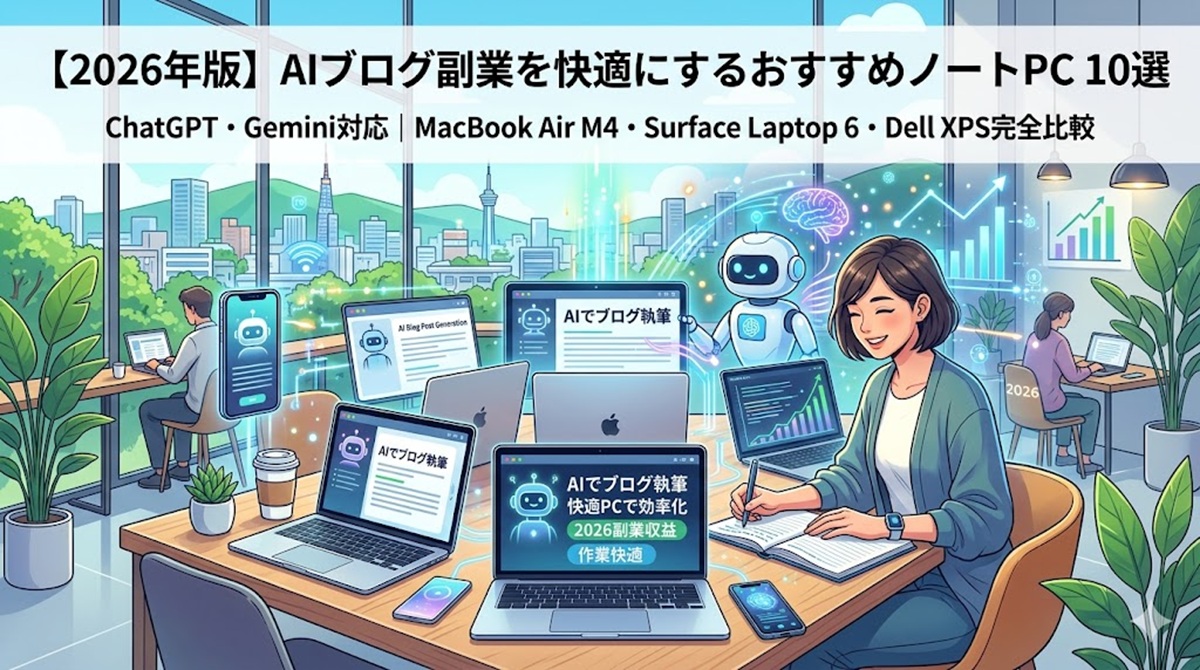
AIを使ってブログを書くために、高価な「AI対応PC」を買う必要があるとは限りません。ブラウザ版のAI、WordPress、資料の閲覧が中心なら、普段の作業を安定して行えるPCを選ぶことから始めましょう。
本記事では、AIブログ副業向けのノートPC候補10選を用途別に紹介します。メモリ・保存容量・画面・持ち運び・ソフトの互換性を比較し、自分の作業に合う構成を選ぶ方法を解説します。
情報確認日:2026年10月5日。メーカー公式ページを基にした比較で、実機をすべて検証したレビューや性能ランキングではありません。価格・販売構成・在庫は変動するため、購入時に公式ページと注文画面で確認してください。本記事の製品リンクは通常の公式リンクです。
まず確認:クラウドAIとPC内で動かすAIでは必要な性能が違う
ブラウザでAIを使う場合
ブラウザ版のAIサービスでは、サービス側で生成処理を行うため、PCの高性能なGPUだけで回答の生成が速くなるわけではありません。通信状態やサービスの混雑、入力する内容なども関係します。PCは画面表示、資料の読み込み、ファイルの操作、ほかのアプリの実行を担当します。
たとえばGeminiのウェブアプリには対応ブラウザの条件があります。メーカーの「AI PC」という名称だけで判断せず、使うサービスのブラウザ・アカウント・地域・機能の条件を確認してください。出典:Geminiアプリの利用要件
画像生成や言語モデルをPC内で実行する場合
AIモデルをダウンロードしてPC内で動かす場合は、モデルやソフトに合わせたメモリ、GPU、保存容量が必要です。GPUメモリはGPUが計算に使う専用のメモリで、一般的なメインメモリとは区別して確認します。
画像生成を試すだけなのか、大きなモデルを継続的に動かすのかでも条件が異なります。「RTX搭載」「NPU搭載」だけで、すべてのAIモデルが動くとは判断できません。購入前に実行したいソフトを決め、その公式要件と対応ハードウェアを確認しましょう。
クラウドの画像生成サービスを使う予定なら、ローカル実行用の高価なPCを先に買う必要性は低くなります。サービスの候補を整理する場合は、ブログのアイキャッチ・図解に使う画像生成AIツールの比較も参考にしてください。
AIブログ副業向けノートPCの選び方
| 項目 | 記事執筆中心の検討目安 | 画像・動画を扱う時の確認 |
|---|---|---|
| メモリ | 16GBを購入候補の目安にする | 複数アプリや動画編集なら24〜32GB以上も検討 |
| 保存容量 | SSD 512GB程度を目安に検討 | 素材を多く残すなら1TBや外部保存も検討 |
| 画面 | 13〜14型と15型前後を作業場所で比較 | 解像度だけでなく文字サイズ・色・反射も確認 |
| 重さ | 本体と充電器を合わせて比較 | 大画面や高性能構成では携帯性も確認 |
| CPU・GPU | ブラウザと使用アプリの要件を確認 | 編集ソフトやローカルAIの要件を優先 |
| 端子 | 外部モニター・USB機器の接続を確認 | SDカードや外部SSDの運用も想定 |
上の数値は本記事の編集上の目安で、AIサービスの必須要件ではありません。現在のPCで作業できている場合は、購入を急がず、動作が遅くなる場面を確認してから判断してください。
メモリは「同時に開くもの」を基準にする
メモリは、実行中のアプリが作業に使う領域です。ブラウザのタブ、WordPress、画像編集、表計算を同時に開くなら、CPU名だけでなくメモリを確認します。8GBの既存PCでも作業できる場合はありますが、買い替える時は16GBを一つの検討基準にできます。
あとから増設できるとは限りません。購入後の増設可否が不明なら、メーカー仕様で確認するか、必要な容量を注文時に選びましょう。
保存容量とバックアップを別に考える
SSDは、アプリや画像、動画などを保存する場所です。記事本文だけなら大きな容量を使わなくても、SNS用の動画素材や編集データを残すと必要容量が増えます。クラウドに保存する場合も、同期や編集中にPC側の空き容量が必要になることがあります。
容量を増やしても故障への備えにはなりません。完成原稿や素材は別の保存先にも残し、必要な時に取り出せるか確認してください。外部SSDやクラウド利用料も予算に含めましょう。
画面は実際の文字サイズと作業場所で選ぶ
高解像度の画面でも、文字が小さすぎると文章を書きにくくなります。WordPressの編集画面、資料、表計算を開き、表示倍率を調整した状態で見やすいか確認します。大画面やOLEDだから必ず目が疲れにくいとは言えません。
持ち運びが多ければ13〜14型、自宅で本体画面を広く使うなら15型前後を比較しましょう。自宅では外部モニターを使う方法もあります。キーボードの配列やタッチパッドも、可能なら実機で確認してください。
用途別に比較するノートPC候補10選
画面サイズ違いは別の選択肢として掲載しています。同じ名称でも販売構成が違うため、CPU・メモリ・SSD・画面仕様は末尾までの型番で照合してください。掲載順は優劣を示しません。
| 候補 | OS | 比較する目的 |
|---|---|---|
| MacBook Air 13インチ(M5) | macOS | 持ち歩きと記事執筆 |
| MacBook Air 15インチ(M5) | macOS | 画面の広さを優先 |
| Surface Laptop 13インチ | Windows/Arm | 小型のWindows機 |
| Surface Laptop 13.8インチ(第8世代) | Windows/Arm | タッチ操作と持ち運び |
| Surface Laptop 15インチ(第8世代) | Windows/Arm | 大きめの画面で執筆 |
| ASUS Zenbook 14 OLED(UX3405) | Windows | 14型とOLED画面 |
| ThinkPad X1 Carbon Gen 13 Aura Edition | Windows | 携帯性と入力環境 |
| HP OmniBook 7 Aero 13-bg | Windows | 小型Windows機を比較 |
| VAIO SX14-R(VJS4R2シリーズ) | Windows | 軽量な14型と端子構成 |
| MacBook Pro 14インチ(M5/M5 Pro/M5 Max) | macOS | 動画編集を含む制作 |
1.MacBook Air 13インチ(M5)
公式で確認した内容:M5搭載の13インチモデル。16GBメモリ構成が公式仕様に掲載されています。
検討しやすい人:Macの操作に慣れていて、外出先でも記事を書きたい人の候補です。家では外部モニターを使い、外出時は本体だけで作業する運用を考えられます。
購入前の注意:Windows専用ソフト、必要な端子、日本語キーボードの配列を確認してください。小さな画面で資料と編集画面を並べる場合は、表示倍率も試しましょう。
2.MacBook Air 15インチ(M5)
公式で確認した内容:M5搭載の15インチモデル。13インチとは画面サイズが異なります。
検討しやすい人:資料を参照しながら本文を書くなど、一台の画面で作業したい人の候補です。主に自宅で使い、必要な時だけ持ち出す運用でも検討できます。
購入前の注意:13インチと同じ軽さと考えず、バッグのサイズと持ち運ぶ総重量を確認してください。
3.Surface Laptop 13インチ
公式で確認した内容:公式比較表ではSnapdragon X Plus搭載モデルとして掲載されています。13.8インチの第8世代とは別モデルです。
検討しやすい人:Windowsを使い続けながら、比較的小さな本体を選びたい人の候補です。主な作業がブラウザ上の記事執筆であれば検討しやすい構成です。
購入前の注意:Arm版Windowsです。使うアプリ、プリンター、周辺機器の互換性を確認し、13.8インチモデルの仕様と混同しないでください。
4.Surface Laptop 13.8インチ(第8世代)
公式で確認した内容:公式比較表ではSnapdragon X2 PlusまたはX2 Elite搭載構成が案内されています。
検討しやすい人:ブラウザでの作業に加えて、タッチ操作も使いたい人の候補です。自宅と外出先の両方で使う時は、画面と携帯性のバランスを比較しましょう。
購入前の注意:CPUやメモリ、SSDは購入構成で確認します。従来のSurface Laptop 6や第7世代と仕様を混ぜないことが大切です。
5.Surface Laptop 15インチ(第8世代)
公式で確認した内容:第8世代の15インチモデル。公式ではSnapdragon X2系の構成が案内されています。
検討しやすい人:Windowsの操作に慣れていて、自宅で資料と文章を見比べる機会が多い人の候補です。画面を広く使いたい場合に13インチと比較できます。
購入前の注意:持ち歩きやすさと価格、Arm版Windowsの互換性を確認してください。大画面でも文字の大きさは表示設定によって変わります。
6.ASUS Zenbook 14 OLED(UX3405)
公式で確認した内容:日本向け仕様ページにはUX3405MA・UX3405CAの案内があり、枝番で構成が異なります。
検討しやすい人:ブログに加えて画像の確認や編集も行い、14型の画面を選びたい人の候補です。映り込みや画面の見え方を実機で確認できると判断しやすくなります。
購入前の注意:UX3405という名称だけでCPU・メモリ・解像度を決めつけず、末尾までの型番を照合してください。OLEDという名称だけで目の疲れにくさは判断できません。
7.ThinkPad X1 Carbon Gen 13 Aura Edition
公式で確認した内容:Lenovo公式に14型モデルとして仕様とユーザーガイドが掲載されています。
検討しやすい人:持ち運ぶ機会が多く、文字入力の感触やビジネス向けの構成も重視したい人の候補です。長文を打つなら、実機でキーの間隔や押し心地を試しましょう。
購入前の注意:販売型番によって液晶、メモリ、OSなどが異なります。Gen 13でも構成の違いがあるため、仕様と注文画面を照合します。
8.HP OmniBook 7 Aero 13-bg
公式で確認した内容:公式ストアにはRyzen AI 5 340・16GBメモリ・512GB SSDの構成例が掲載されています。
検討しやすい人:13型クラスで記事執筆用のWindows機を探す人の候補です。メモリと保存容量を満たす構成を、他社の小型モデルと比較する際に検討できます。
購入前の注意:Ryzen AI 7など別構成もあります。紹介した構成例の価格や重さをシリーズ全体の値として扱わないでください。
9.VAIO SX14-R(VJS4R2シリーズ)
公式で確認した内容:2026年の公式製品ページではCore Ultraシリーズ3、14.0型ディスプレイを案内しています。
検討しやすい人:外出先で使いながら、端子や日本語入力環境も重視したい人の候補です。外部モニターや手持ちの機器を直接接続できるか比較しましょう。
購入前の注意:旧VJS4R1シリーズと区別します。最軽量構成の重量を全構成の値として考えず、注文する構成の重量を確認してください。
10.MacBook Pro 14インチ(M5/M5 Pro/M5 Max)
公式で確認した内容:公式仕様では14インチのチップ別構成が案内されています。M5とM5 Proは別の構成です。
検討しやすい人:ブログだけでなく動画編集を継続的に行う人が、編集ソフトの要件に合わせて検討する候補です。現在の作業で処理待ちが多い時に、必要な性能を確認しましょう。
購入前の注意:記事執筆だけなら高価な構成が必要とは限りません。チップ別のメモリ・SSD・端子と、ソフトが必要とする性能を照合してください。
Windows・Mac・Arm版Windowsの違いで失敗しない
慣れているOSと必要なアプリを優先する
OSはPCの基本的な操作やアプリの動作を支える仕組みです。ブラウザを中心に使う場合でも、ファイル管理、ショートカット、スクリーンショットの操作はWindowsとMacで違います。すでに慣れている環境なら、操作を覚え直す負担を減らせます。
ExcelやWordを使う場合は、必要な機能・マクロ・アドインが選んだ環境で使えるかを確認します。「Office付き」も永続版、定額契約、試用版などを区別してください。PC価格に長期利用料が含まれるとは限りません。
Snapdragon搭載モデルはアプリと周辺機器を確認する
Snapdragonを搭載するWindows PCは、IntelやAMD搭載機とCPUの仕組みが異なります。多くのアプリが動く場合でも、すべてのソフトや周辺機器の動作は保証されません。ドライバーとは、PCが機器を使うためのソフトです。Arm向けドライバーの有無が関係する場合があります。
プリンター、スキャナー、動画編集ソフト、セキュリティソフト、仕事用の専用アプリを一覧にして、それぞれのメーカーで対応を確認してください。出典:Microsoft:Windows ArmベースPCのFAQ
Copilot+ PCやNPUを購入理由にする前に
NPUはAI処理を担当する部品の一つですが、搭載しているだけで自分の全作業が速くなるわけではありません。必要な機能が、そのOS・アプリ・言語・地域で使えるかを確認します。クラウドAIで文章を相談する目的と、PC内の対応AI機能を使う目的を分けて考えましょう。
予算を決める前に、今のPCの問題を切り分ける
- ブラウザだけが重い:不要なタブを閉じ、拡張機能や空きメモリを確認する。
- AIの応答だけが遅い:通信状態やサービスの状態も確認する。
- ファイルを保存できない:SSDの空き容量と保存先を確認する。
- 動画編集が重い:編集ソフトの要件と素材の解像度を確認する。
- 文字が小さく見にくい:表示倍率、明るさ、外部モニターの導入を検討する。
端末の交換が必要な問題と、設定や作業方法で改善できる問題を分けます。OSのサポートやセキュリティ更新が継続されているかも確認してください。
予算はPC本体に加え、必要なソフト、変換アダプター、外部モニター、バックアップ先、保証を含めて決めます。税込か税別か、送料、クーポンの条件、分割手数料も注文時に確認してください。
たとえば本体15万円を5年使うと仮定した単純計算では、月あたり2,500円です。ただし、これは費用を期間で割った例であり、実際の寿命・修理費・収益を保証するものではありません。「ブログで回収できるはず」という理由だけで予算を増やさないことが大切です。
購入直前のチェックリスト
- 製品名だけでなく、型番・世代・CPUを照合した。
- メモリとSSDは、購入する構成の値を確認した。
- 日本語キーボード、必要な端子、充電器の同梱を確認した。
- 使うソフトと周辺機器がOS・CPUに対応している。
- 公称バッテリー時間の測定条件を確認した。
- 価格、税込総額、送料、在庫、納期、保証、返品条件を確認した。
- 中古品ならバッテリー状態、保証、OS対応、管理ロックの解除状況を確認した。
バッテリーの「最大○時間」は、メーカーが定める条件での測定値です。動画再生、ウェブ閲覧、アイドル状態の数値は同じ意味ではありません。実際の編集作業では、画面の明るさや通信、アプリの負荷でも変わります。
AIに購入候補を整理させる入力例
候補を絞る時は、メーカー仕様を自分で確認してからAIに比較表を整理させると便利です。価格や仕様をAIの記憶だけで補わせず、確認できない部分を明示させましょう。
ブログとSNS用のノートPCを比較したいです。
用途:WordPress、ブラウザ版AI、表計算、画像の加工
動画編集:短い動画を時々編集
持ち運び:週2回
予算:周辺機器を含めて18万円以内
必要なソフトと機器:ここに実際の名称を書く
候補Aと候補Bの公式仕様:確認した内容とURLを貼る
用途に対する利点、注意点、購入前の確認事項を表にしてください。
未確認の価格・型番・性能は推測せず「未確認」としてください。
クラウドAIとローカルAIの要件を分け、収益は保証しないでください。
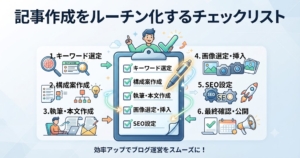
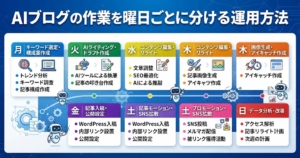
PCを購入した後は、作業の進め方も整えましょう。AIを使った記事作成の手順では、記事制作の流れを整理しています。
AIブログ副業向けPCのよくある質問
ChatGPTを使うために最新のPCが必要ですか?
ブラウザ版の利用だけを理由に、必ず最新機種へ買い替える必要はありません。対応環境を確認し、現在のPCで文章入力・資料閲覧・WordPress編集が安定してできるかを基準にしましょう。
16GBメモリなら何でも快適ですか?
メモリだけでは判断できません。CPU、保存容量の空き、使うアプリ、動画素材、同時作業の数も関係します。16GBは記事執筆中心の購入候補の目安であり、全作業の快適さを保証しません。
WindowsとMacはどちらがよいですか?
慣れているOSと必要なソフトを優先してください。WordPressをブラウザで編集する作業以外にも、表計算、ファイル管理、周辺機器の使い方を含めて判断します。
AI画像生成に高性能GPUは必要ですか?
クラウドサービスで生成する場合と、自分のPCでモデルを動かす場合で異なります。ローカル実行なら、使うソフト・モデルの公式要件を先に確認してください。
中古のPCでも始められますか?
用途を満たす構成なら候補になりますが、OS対応、バッテリー、保証、故障時の対応を確認します。価格だけで選ばず、メモリとSSDの構成、付属品、管理ロックの状態まで確認しましょう。
PCを買えばブログの収益は増えますか?
PCは作業環境を整える道具です。購入だけでアクセスや収益は増えません。今の作業を妨げている問題を解決できるかで判断し、記事の調査と改善を並行して進めましょう。
まとめ:AI対応という名称より、自分の作業に合う構成を選ぶ
AIブログ副業用のノートPCは、記事執筆、画像の加工、動画編集、ローカルAIのどこまで行うかを決めてから選びましょう。クラウドAIが中心なら、メモリ・画面・入力のしやすさ・通信・必要なソフトの互換性を先に確認します。
候補10選から用途に近いものを二つ程度選び、公式仕様と注文画面を照合してください。新しいPCを買う前に、現在の環境で困っている作業を一つ書き出しておくと、必要な性能と予算を決めやすくなります。





コメント