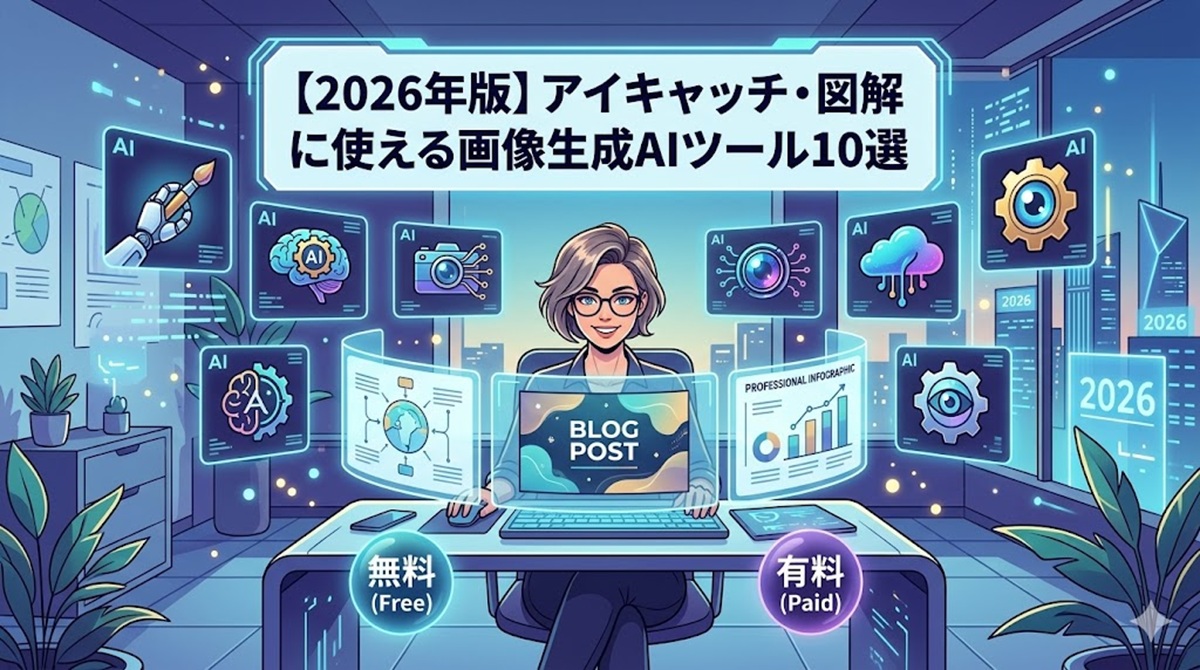
ブログ用の画像生成AIは、イラストや背景を作る用途と、タイトル・図解を編集する用途に分けて選ぶと使いやすくなります。まずは一つの生成ツールで素材を作り、Canvaなどで文字と配置を整える方法から試してください。
この記事では、画像生成に使える10のツールを用途別に整理します。掲載順は性能ランキングではありません。公式に確認できる機能と料金の仕組みを比較し、アイキャッチ制作の手順、入力例、収益化ブログで確認したい利用条件を解説します。
情報確認日:2026年10月5日。料金・利用上限・利用条件は変更されます。金額を掲載していないサービスは、地域やプランによって表示が異なるため、リンク先の公式画面で確認してください。この記事のリンクは公式案内・関連記事への通常リンクで、アフィリエイト広告は掲載していません。
画像生成AIを選ぶ前に、作りたい画像を決める
アイキャッチは記事のテーマを伝える入口です。本文の図解は、手順や関係を理解してもらうために使います。同じ画像でも役割が異なるため、見栄えだけで選ぶと制作後の修正が増えます。
- アイキャッチ:背景・人物・小物などのビジュアルを生成し、見出し文字を後から配置する。
- 説明用イラスト:本文の具体例に合う素材を作る。実在の商品や施設を正確に紹介する場面は、実際の写真や許諾済み素材を優先する。
- 図解・比較表:項目・数字・矢印を編集できる形で作る。AI画像に埋め込まれた数字をそのまま根拠にしない。
- SNSへの転用:横長・正方形・縦長で切り抜いても主役が残る構図にする。
時短できる部分と確認が必要な部分は、AI画像生成をブログで使うメリットと注意点でも整理しています。
画像生成AIツール10選|用途と料金の仕組みを比較
「無料」は回数や機能に制限がある場合があります。また、生成に使うクレジットやトークンはサービス内の消費単位で、必ずしも1単位=1枚ではありません。比較では、料金だけでなく修正・書き出し・公開範囲も確認してください。
| ツール | 用途 | 料金・無料枠 | 向く使い方 |
|---|---|---|---|
| ChatGPT(公式) | 会話しながら画像を作成・修正 | 無料枠あり。有料プランは機能・上限が異なる | 記事の意図を文章で伝えて作る |
| Midjourney(公式) | 画像生成を継続して試す | Basic月払い10米ドル。年払い96米ドル | 雰囲気や構図を比較して選ぶ |
| Adobe Firefly(公式) | 生成・編集とAdobe製品の連携 | 無料利用と有料プラン。機能別に条件あり | Adobeの編集環境を使っている |
| Canva(公式) | 生成素材と文字・レイアウトの編集 | 無料・有料プラン。AI機能の上限を確認 | アイキャッチを編集して仕上げる |
| Leonardo.Ai(公式) | 複数モデルや画像のガイド機能 | 無料枠は1日150トークン | 同じ素材を複数条件で試す |
| Stable Diffusion(公式) | モデルを選び実行環境を構築 | 対象モデルのライセンスと実行費を確認 | 設定やモデル管理に取り組める |
| Microsoft Designer(公式) | 画像生成とデザイン編集 | 無料枠あり。Microsoft 365で利用枠拡張 | 生成と簡単な編集を試す |
| NightCafe(公式) | 複数モデルとコミュニティ | 毎日の無料クレジットとPROプラン | 作風や指示の違いを学ぶ |
| Runway(公式) | 画像・動画などの制作 | 無料は125クレジットの初回付与 | ブログと動画の制作を組み合わせる |
| Craiyon(公式) | 画像生成と編集機能 | 有料プランあり。書き出し条件を確認 | 複数案から構図を検討する |
Midjourneyの年払い96米ドルは月額換算8米ドルですが、毎月8米ドルを支払う契約ではありません。ドル表示は日本円の請求額ではなく、税・為替・決済経路によって負担が変わります。契約直前の総額を確認してください。
ChatGPT|文章で画像の意図を伝えたい人向け
無料プランにも画像作成枠があり、有料プランでは利用条件が変わります。記事の要点や読者像を伝えて画像を依頼し、できた画像を見て修正条件を追加する使い方ができます。
「タイトルを置く余白」「背景色」「主役の位置」を先に指定します。文字や細部を含む画像は、生成後に拡大して確認してください。Plusを一律に無制限と扱わず、利用中の画面の上限を確認します。
機能と条件を確認する:ChatGPT公式案内
Midjourney|構図や作風の候補を比較したい人向け
公式の料金表ではBasic・Standard・Pro・Megaを案内しています。プランによって高速処理時間や待機モード、同時処理数が異なります。単純な生成枚数だけで料金を比較しないことが大切です。
非公開にするStealth ModeはPro・Megaで案内されています。公開を避けたい素材を入力する前にプランを確認してください。商用利用には契約条件があり、年間売上100万米ドル超の企業には上位プランの条件があります。
機能と条件を確認する:Midjourney公式案内
Adobe Firefly|生成素材を編集作業につなげたい人向け
画像生成だけでなく、背景変更・画像拡張などの編集機能が案内されています。Adobe製品を使っている場合は、生成素材を既存の制作環境に取り込む流れを検討できます。
Fireflyは他社モデルも提供するため、選択中のモデルを確認します。Adobe公式FAQは商用プロジェクトへの利用条件を説明していますが、すべての有料利用者に同じ補償が付くとは判断できません。補償を必要とする場合は対象契約を確認してください。
機能と条件を確認する:Adobe Firefly公式案内
Canva|タイトルや図解を編集して仕上げたい人向け
AIで素材を作成し、そのまま文字やレイアウトを整えたいときの候補です。本文の説明図では、テキスト・図形を編集できる状態にしておくと、記事更新時の修正がしやすくなります。
公式は条件に従った商用利用を案内する一方、生成物の権利処理を保証していません。利用規約に加え、組み合わせる素材・フォントの条件と、AI生成であることの案内も確認してください。
機能と条件を確認する:Canva公式案内
Leonardo.Ai|モデルや参考画像を使って試したい人向け
無料プランは1日150トークンで、画像生成やガイド機能などにプラン差があります。消費量は使うモデル・設定によるため、無料枠から月の完成画像枚数を断定できません。
公式は無料利用者に非独占的な商用利用ライセンスを案内しています。無料枠では非公開生成を利用できないため、公開範囲を確認してください。有料プランでの権利・公開条件も別途確認します。
機能と条件を確認する:Leonardo.Ai公式案内
Stable Diffusion|設定やモデル管理を含めて使いたい人向け
Stable Diffusionは単一の月額サービス名として扱えません。モデルをPCで動かす場合と、外部サービス経由で使う場合では、費用や扱える設定が変わります。
Stability AIのCommunity Licenseは対象モデルと売上条件を示しています。追加モデルや拡張素材には別の条件があり得ます。GPU・ストレージ・電気代・設定時間も必要になるため、「完全無料・無制限」とまとめないでください。
機能と条件を確認する:Stable Diffusion公式案内
Microsoft Designer|画像と簡単なデザインを試したい人向け
公式は画像生成、不要な要素の削除、サイズ変更などを案内しています。無料枠とMicrosoft 365の追加枠があり、クレジットが他のAI機能と共有される場合があります。
収益化ブログで使う場合は、実際に利用する機能と契約の用途条件を確認してください。この比較で商用利用可否を一律に確定していないため、掲載用画像を作る前に適用規約の確認が必要です。
機能と条件を確認する:Microsoft Designer公式案内
NightCafe|複数モデルを試して作風を学びたい人向け
画像生成・編集とコミュニティの機能があり、日々の無料クレジットや有料プランが案内されています。同じ指示でモデルを変えて、構図や色の違いを比べる使い方ができます。
公開作品の閲覧と、その画像の転載許可は別です。他の利用者の作品をそのままブログへ載せず、自分の素材を作成してください。商用利用・公開設定は選択モデルとサービス条件を確認します。
機能と条件を確認する:NightCafe公式案内
Runway|画像を動画にも展開したい人向け
画像・動画などを扱い、無料プランの125クレジットは初回のみの付与です。毎月125クレジットが補充されると誤解しないようにしてください。
生成消費量はモデル・長さ・解像度によって異なります。ブログ画像だけを作るなら、動画機能を使う予定があるかも含めて費用を判断します。必要なモデル、透かし、保存容量の条件を確認してください。
機能と条件を確認する:Runway公式案内
Craiyon|構図の案を試したい人向け
公式料金ページはSupporter・Professional・Ultraなどの有料プランと、編集クレジット・書き出し関連の機能を案内しています。「唯一の完全無料ツール」として紹介する根拠はありません。
制作前に画像の解像度、透かし、クレジット、帰属表示の条件を確認します。試した画像が記事に使える品質か、スマートフォンと拡大表示の両方で判断してください。
機能と条件を確認する:Craiyon公式案内
無料と有料は「使える完成画像」の数で判断する
何枚生成できるかに加え、何枚を記事に使えるかを記録してください。失敗画像の作り直しや、文字の修正が多ければ、生成枠が多くても制作は進みません。
- 同じ記事テーマで画像案を作り、主役・余白・色の条件が守られているかを確認する。
- 採用数、生成回数、修正時間を記録する。
- ダウンロード時の解像度・透かし・公開設定を確認する。
- 必要な機能が無料枠で足りない場合に、一つの有料プランを検討する。
例えば、仮に月額2,000円で20枚の画像を採用できれば、利用料金だけで1枚100円です。10枚なら1枚200円です。これは費用を比較する計算例で、どのツールでも同じ枚数を作れるという予測ではありません。編集時間や追加クレジットも含めて判断します。
ブログのアイキャッチを作る5つの手順
1.記事のテーマと画像の役割を1文で決める
「AIで記事の下書きを作る初心者向け記事。机に向かう人物とPCで作業のイメージを伝える」のように決めます。記事タイトル全文を画像に押し込むより、主役を一つに絞ると構図を調整しやすくなります。
2.サイズと文字を置く場所を決める
例として1200×630pxの横長画像を制作します。これは作業例で、すべてのテーマの必須サイズではありません。SWELLの実際の表示位置で、切り抜かれ方を確認してください。生成ツールが指定寸法に対応しない場合は、近い比率で生成して編集時に整えます。
3.文字を含めず背景・人物・小物を生成する
ブログのアイキャッチ用の横長イラストを作成してください。
テーマ:AIを使ったブログ記事の下書き
読者:副業ブログを始める初心者
主役:机に向かいPCを使う大人1人
構図:主役を右側に配置し、左側はタイトル用の余白
色:白を基調に、紺色と淡い水色
雰囲気:落ち着いた清潔感、要素は少なめ
文字・ロゴ・実在のブランド名は入れないでください。
横長1200×630pxを目安に、端を切り抜いても主役が残る構図にしてください。
4.編集ツールで見出しと図解を配置する
Canvaなどでタイトルを短くし、スマートフォンでも読める大きさで配置します。細かい説明は本文へ移し、画像内の文字は必要な要点に絞ってください。サイトの色・書体・余白を固定して、次の記事でも使える編集用テンプレートを残します。
図解の場合は、先に正しい項目と順序を決め、文字や矢印を編集可能な要素として置きます。AIには素材だけを作らせる方法も有効です。次の入力例は、図解の構成案を出すためのものです。
「記事テーマを決める→構成を作る→下書きを作る→事実確認する→公開する」の5段階を、初心者向け図解に整理してください。
各段階の見出しは12文字以内、補足は20文字以内にしてください。
工程の順番を変えず、数字や実績を新しく加えないでください。
出力は段階・見出し・補足の表にしてください。画像化はせず、編集ツールに貼る文言を作成してください。
5.書き出してWordPressのプレビューで確認する
画像を実際の表示サイズに整えて書き出します。写真に近い背景はJPEGやWebP、透明部分が必要な素材はPNGなど、用途に合う形式を選びます。圧縮後も文字が読めるかを確認し、公開前にPCとスマートフォンの両方でプレビューしてください。
- タイトルや主役が切れていないか。
- 文字の誤字、手や道具の不自然な形が残っていないか。
- 画像が重すぎず、必要な解像度があるか。
- 代替テキストは画像の役割に合う説明になっているか。
- 実写・実体験の証拠と誤解される画像になっていないか。
収益化ブログで掲載前に確認すること
商用利用の許可、生成物についての契約上の権利、第三者の権利への配慮は、別々に確認します。たとえばサービスが商用利用を案内していても、生成画像に他社のキャラクターやロゴが含まれていれば、そのまま掲載できるとは限りません。
- 利用するサービス・モデル・プランの条件を保存する。
- 参考画像は自分で撮影したものや利用許諾のあるものを使う。
- 他社のロゴやキャラクターに似た要素がないかを確認する。
- 公開・非公開設定、入力素材の取り扱いを確認する。
- サービスが求める帰属表示やAI生成表示に従う。
- 店舗訪問や商品レビューでは、生成画像を実際の写真として見せない。
OpenAIは利用者とOpenAIの間での出力の扱いを規約で定めていますが、出力が常に独占的・正確であると保証するものではありません。Adobeの補償も、対象契約・機能・モデルによって条件を確認する必要があります。「このツールなら著作権問題が起きない」と判断しないでください。
よくある質問
10ツールすべて契約する必要はありますか?
ありません。まずは既に使っているサービスの画像生成機能を試し、完成までの修正量を確認してください。不足する役割が分かってから追加すれば、契約が重複しにくくなります。
日本語のタイトルはAI画像に直接入れてよいですか?
入れられる場合でも、正しい文字が毎回出る前提にはしないでください。文字を後から編集すれば、誤字の修正や記事タイトルの変更に対応しやすくなります。
図解やデータグラフも画像生成だけで作れますか?
見た目の案は作れますが、数字・矢印・項目の関係を確認する必要があります。比較表やデータグラフは、正しいデータから表計算・編集ツールで作り、画像生成AIは説明用素材に使うと管理しやすくなります。
無料枠で毎月100枚作れますか?
無料クレジットを完成画像の枚数に単純換算できません。消費条件や作り直し回数が異なるため、実際の利用記録を基に必要枠を判断してください。
有料プランを契約すれば画像制作や収益化は成功しますか?
保証はありません。画像が記事内容を分かりやすく伝えるか、スマートフォンで見やすいかを確認し、記事自体の内容や読者への案内と合わせて改善します。
まとめ|生成ツールを一つ選び、編集して完成させる
最初は、一つのツールで背景やイラストを作り、文字とレイアウトを編集して仕上げる流れを試してください。無料枠・月額だけでなく、公開範囲、商用利用条件、修正時間、書き出し品質も比較すると選びやすくなります。
次の作業は、既存記事を一つ選び、同じ条件で画像案を作ることです。採用した構図と入力文を保存し、次の記事へ使い回せる制作手順を作りましょう。文章制作も合わせて見直す場合は、副業ブログ向けAIライティングツールの比較をご覧ください。
公式情報・確認先
- ChatGPTの公式機能・料金案内
- Midjourneyの公式機能・料金案内
- Adobe Fireflyの公式機能・料金案内
- Canvaの公式機能・料金案内
- Leonardo.Aiの公式機能・料金案内
- Stable Diffusionの公式機能・料金案内
- Microsoft Designerの公式機能・料金案内
- NightCafeの公式機能・料金案内
- Runwayの公式機能・料金案内
- Craiyonの公式機能・料金案内
- Adobe Firefly公式FAQ
- OpenAI利用規約
上記は2026年10月5日に確認した公式情報です。Microsoft Designer・NightCafe・Runway・Craiyonの商用利用条件の全条項はこの比較では確定していません。収益化目的の掲載前に、使用する機能とプランに適用される規約を確認してください。







コメント
コメント一覧 (1件)
[…] クラウドの画像生成サービスを使う予定なら、ローカル実行用の高価なPCを先に買う必要性は低くなります。サービスの候補を整理する場合は、ブログのアイキャッチ・図解に使う画像生成AIツールの比較も参考にしてください。 […]