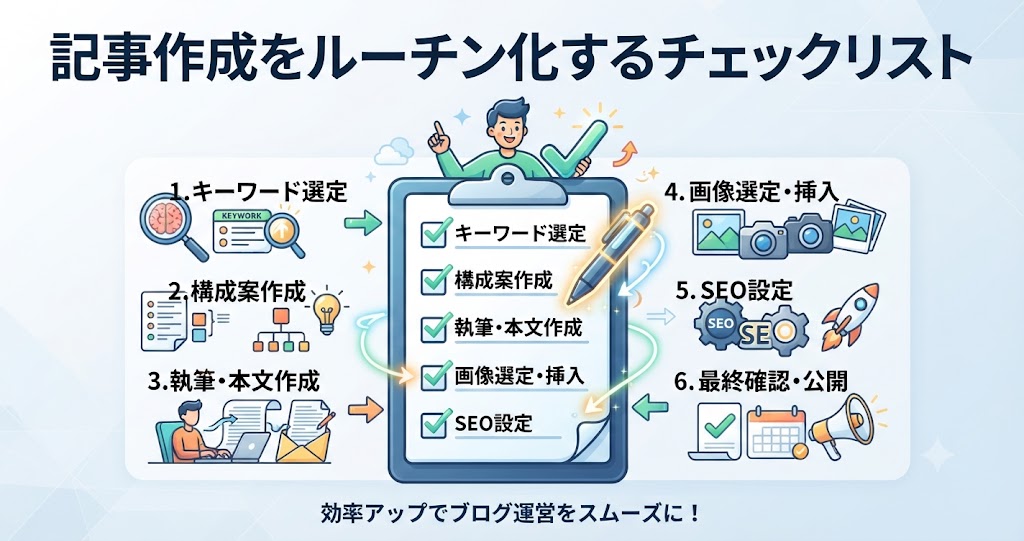
記事を書くたびに手順を考え直してしまう。本文はできたのに、出典の確認やリンクの点検が残っていて公開できない。そんな状態を整理したいときは、記事ごとに同じチェック表を使ってみましょう。
記事作成のルーチン化では、作業の順番だけでなく「何を確認したら完了か」を決めます。企画、資料、構成、本文、リンク、表示、公開後の記録を分け、未確認のことと次の1手が分かる状態にしておくのがポイントです。
この記事では、AIブログ副業を1人で進める方向けに、7工程のチェックリストとコピーして使えるテンプレートを紹介します。チェック表で判断をすべてなくすことはできませんが、毎回確かめることを記録へ移し、作業の抜けを見つけるために使えます。
チェックは「作業した」ではなく「確認できた」で付ける
「本文を書いた」と「公開できる内容を確認した」は別です。料金、利用条件、説明の根拠、リンク先などを確認していないなら、文章が完成していても確認工程は未完了として残します。
| 状態 | 意味 | 記録の例 |
|---|---|---|
| 未着手 | まだ確認していない | 比較表の出典確認は未着手 |
| 要確認 | 調べたが、判断に必要な情報が残っている | 利用条件の対象プランを再確認する |
| 確認済み | 項目に書いた条件を確認した | 公式ページと料金・条件を照合した |
| 該当なし | 今回の記事では確認対象がない | 広告掲載なしのため広告リンクの確認は該当なし |
「該当なし」は、確認を省略した印ではありません。例えば広告があるのに条件を調べていない場合は「要確認」です。確認済みにしたあとで本文やリンクを変更した場合も、影響する項目を再確認します。
記事全体の作業順を整理したい場合は、AIブログの記事作成フロー完全テンプレも参考にできます。ここでは、その流れの中で何を確認し、どこで止まるかを具体化します。
記事作成をルーチン化する7工程のチェックリスト
まずは次の7工程を、記事ごとにコピーして使います。詳細な確認項目は各工程の中へまとめ、管理表の状態を必要以上に増やさないようにしましょう。
| 工程 | 中心となる確認 | 完了条件の例 |
|---|---|---|
| 1.企画 | 誰の、どの疑問へ答えるか | 記事の目的と範囲を1文で説明できる |
| 2.資料 | 重要な説明の根拠があるか | 参照先と確認事項が整理されている |
| 3.構成 | 疑問に答える順番になっているか | 回答の抜けと重複を確認した |
| 4.本文 | 説明が資料と一致し、読者に伝わるか | 事実・条件・表現を確認した |
| 5.リンク・広告 | 案内先と説明が合っているか | 必要なリンクと、広告がある場合の表記を確認した |
| 6.公開前の表示 | 実際の画面で読めるか | プレビューと記事設定を確認した |
| 7.公開後の記録 | 実ページと管理表が一致しているか | 公開ページを確認し、URLと残る課題を記録した |
1.企画:答える疑問と記事の範囲を決める
キーワードだけでなく、「誰が、どんな場面で、何を判断したいのか」を書きます。例えば「AIツール」では広いため、「ブログ初心者が、自分の作業に有料ツールが必要か判断する」のように具体化します。
- 想定読者と、この記事で答える疑問が書けている。
- 記事を読んだあとに判断・実行できることが明確になっている。
- 既存記事と同じ疑問に答える場合は、追記で済むかを確認した。
扱わない範囲も残します。使い方の記事で選び方まで広げる必要がなければ、選び方は別の記事で案内できます。候補がまだ曖昧なときは、記事ネタ出しをまとめて行うバッチ処理の考え方で、材料を読者の疑問へ変えるところから整理しましょう。
2.資料:出典と未確認事項を残す
料金、仕様、利用条件、手順などの説明は、どの資料で確かめるかを決めます。参照先はURLだけでなく、確認日と、本文で使う情報を一緒に残しておきましょう。
- 重要な説明に対応する資料や自分の記録がある。
- 料金や条件は、対象プラン・地域・期間なども確認した。
- 確認できない情報を、事実として埋めずに分けている。
資料確認の途中で下書きへ進む場合は、未確認箇所が見えるように残します。公開するときは、必要な確認を終えるか、その説明を外すなど、読者が誤解しない形に整理してください。
3.構成:先に結論と必要な説明を並べる
記事の目的を見ながら、読者が答えを理解するための順番を考えます。まず結論、必要な前提、具体例や手順、判断時の注意点という形を候補にして、内容に合わせて調整します。
- 見出しを読めば、この記事で何が分かるか伝わる。
- 同じ説明の繰り返しや、疑問への回答の抜けがないかを確認した。
- 各見出しで使う資料と、追加で確認することが分かる。
記事ごとにすべて同じ見出しにする必要はありません。比較記事では判断基準、手順記事では前提条件や操作の順番など、読者が目的を果たすために必要な項目を優先します。
4.本文:事実、条件、読みやすさを確認する
本文では、結論だけでなく、その条件や理由を説明します。「誰にでもおすすめ」「必ず時短できる」など、資料や実際の記録で示せない断定が残っていないかも確認しましょう。
- 導入文で、読者の疑問と記事の結論を伝えている。
- 数字、条件、名称、手順が確認した資料と一致している。
- 事実、提案、仮の例、実際の経験を区別している。
- 難しい言葉、長い文、重複、誤字、表記ゆれを見直した。
AIで作った下書きも、自分で資料と照らし合わせます。Google検索セントラルは、AIの出力に不正確な情報が含まれる可能性があるため、公開前に人が事実を確認することを案内しています。AIへ校正を頼んだだけで、事実確認を完了にしないようにしましょう。
参照:Google検索セントラル:ウェブサイトで生成AIによるコンテンツを使用するためのガイダンス
5.リンク・広告:案内の目的とリンク先を確認する
内部リンクは、本数を合わせるために置くのではなく、読者に残る疑問を解消するために選びます。リンク先を実際に開き、案内文で約束した内容が読めるかを確認しましょう。
- リンクが必要な理由と、リンク先で分かることが明確になっている。
- URL、転送先、記事タイトルと案内文が一致している。
- 広告がある場合は、記事との関連、案内する条件、広告であることが伝わる表記を確認した。
広告を設置すること自体を、すべての記事の必須条件にはしません。読者が今解決したい疑問と合わないなら、広告なしという判断もできます。広告がない記事では、この確認項目を「該当なし」と記録します。
6.公開前の表示:プレビューと記事設定を確認する
本文を編集画面で読めても、実際の表示では表や画像が見づらい場合があります。公開前にプレビューを開き、スマートフォンで読む場面も想定して点検してください。
- 見出し、段落、リストが意図した順番で表示されている。
- 表や画像の文字が読め、必要な操作や案内が見つかる。
- タイトル、スラッグ、カテゴリ、アイキャッチ、抜粋など、使っている記事設定を確認した。
- 公開に必要な確認で「要確認」が残っていない。
既存記事のリライトでは、現在の公開URLも確認します。タイトルを変えたからといって、スラッグを同時に変える必要はありません。URLを変更する場合は、既存の案内への影響や転送の扱いを別途整理します。
7.公開後の記録:実ページを開いて完了を確認する
公開したら実際のURLを開き、意図した記事が表示されるかを確認します。プレビューの確認と公開後の確認は、別の項目として残しましょう。
- 公開URLで、本文・画像・表・リンクが意図した内容になっている。
- CMSや管理表に、URL、公開日または変更日、作業状態を記録した。
- 公開を妨げない改善候補は、別の作業として残した。
例えば、追加できそうな事例を思いついた場合は、後日の改善候補にできます。一方、料金の誤りやリンク先の不一致を見つけた場合は、単なる改善候補として放置せず修正対象にします。
コピーして使える記事作成チェック表
以下を記事ごとにコピーし、各項目へ「未着手・要確認・確認済み・該当なし」を記入します。チェック表の置き場所は、今使っているCMS、メモ、表計算などで構いません。
記事ID・タイトル:
下書きの場所:
公開URL(既存記事の場合):
この記事で答える疑問:

1.企画
状態:
読者・疑問・記事の範囲を決めた:
既存記事との違いを確認した:

2.資料
状態:
重要な説明の出典・確認日を残した:
条件や対象範囲を確認した:

3.構成
状態:
回答の抜け・重複・説明順を確認した:

4.本文
状態:
資料との一致と断定表現を確認した:
誤字・表記・読みやすさを確認した:

5.リンク・広告
状態:
リンク先と案内文を照合した:
広告がある場合は関連性・条件・表記を確認した:

6.公開前の表示
状態:
プレビューと記事設定を確認した:
公開に必要な未確認事項がない:

7.公開後の記録
状態:
実ページの表示とリンクを確認した:
管理表へURLと日付を記録した:

未確認事項と確認方法:
次回の最初の1手:
公開後に扱う改善候補:
記入例として「資料:要確認/無料プランの対象条件が未確認/次回:該当する公式ページを開いて条件と確認日を記録する」と残せます。これは記入方法の例で、実際の記事や作業実績ではありません。
AIにはチェック候補を出してもらい、採用は自分で決める
AIは、長い文や説明の抜けを探す補助として使えます。ただし、外部ページを開いたか、料金を確認したかなどを、本文だけから確定することはできません。確認済み資料と本文を渡し、追加で確認すべき候補を分けてもらいます。
次の下書きを、記事作成チェック表に沿って見直してください。

想定読者・答える疑問:[記入]
確認済み資料:[資料と確認日]
下書き:[本文]

出力:
1. 読者の疑問への回答が不足している箇所
2. 資料と一致しない可能性がある箇所
3. 根拠が必要な数字・条件・断定
4. 重複や読みにくい表現
5. 人が追加確認すること

本文と資料から判断できない内容は「要確認」にしてください。
リンク先を確認していない場合は、確認済みとしないでください。
修正文は元の意味を変えず、変更理由も示してください。
指摘を採用したあとも、変更した箇所を読み直します。AIから「問題なし」と返っても、出典確認やプレビュー確認が不要になるわけではありません。
チェック表を続けるための運用ルール
作業開始時に、対象記事のチェック表を開きます。未完了の工程と前回のメモを見て、今日進める範囲を1つ決めましょう。終了時には、確認したことと次の操作を残します。
すべての工程を毎日終える必要はありません。曜日や作業枠へ分けたい場合は、AIブログの作業を曜日ごとに分ける運用方法で、執筆と確認の時間を別に確保できます。
| 困った状態 | 見直すこと |
|---|---|
| 項目が多くて使わなくなる | 似た項目をまとめ、記事タイプ別の追加項目を分ける |
| チェックしても同じ漏れが出る | 「確認する」だけでなく、何をどう確かめるかを書く |
| 作業が止まった理由が分からない | 未確認のこと、確認方法、次の1手を残す |
| 表を埋めることが目的になる | 確認結果や根拠があるかを見直す |
比較記事なら比較条件、手順記事なら前提と途中の操作など、必要な追加項目だけを使います。新しい漏れが見つかったときも、すべてのチェック表へ無条件に追加するのではなく、共通の問題か、その記事だけの問題かを分けましょう。
まとめ:記事1本で試し、完了条件を調整しよう
記事作成のチェックリストは、企画、資料、構成、本文、リンク、表示、公開後の記録に分けて使います。未確認のことを残し、確認できた項目だけを完了にするのが基本です。
まずは作成中の記事1本に、この記事のテンプレートをコピーしてください。今の状態と次の1手を書き、公開前・公開後の確認まで使ってみます。使いにくい項目を整理し、自分の記事に必要な確認を残していきましょう。




コメント
コメント一覧 (2件)
[…] コピーして使える7工程のチェック表は、記事作成をルーチン化するチェックリストで紹介しています。公開前のプレビュー確認と公開後の実ページ確認も、別の工程として整理できます。 […]
[…] 公開前の作業をチェックリストにしたい場合は、記事作成をルーチン化するチェックリストもご覧ください。公開後に記事をSNSなどへ展開する手順は、1記事を複数メディアへ展開する再利用フローで紹介しています。 […]