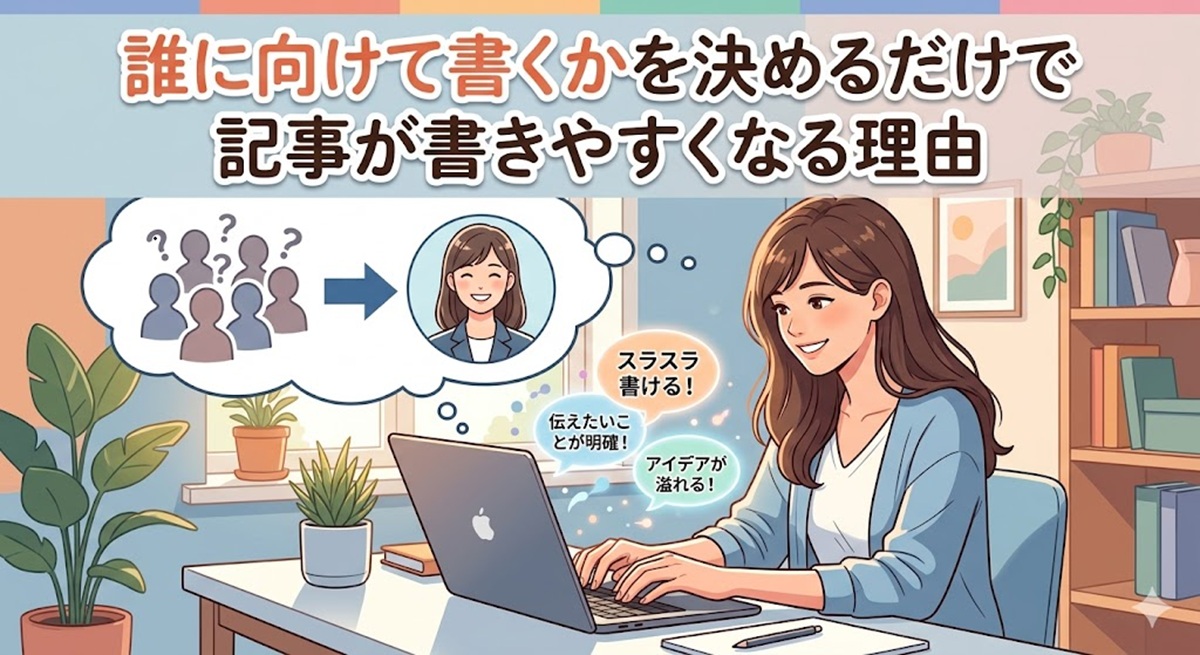
記事のテーマは決まっているのに、見出しを作ると話が広がってしまう。詳しく説明すべきか、基本だけでよいか迷って下書きが進まない。そんなときは、「この記事を、どんな状況の人が何を知るために読むか」を先に決めてみましょう。
読者像を決めると、必要な情報や説明の深さを選ぶ基準ができます。内容が自動で完成するわけではありませんが、何を調べ、どこから説明するかを判断しやすくなります。
この記事では、読者を決めることで執筆中の迷いを減らせる理由と、書き始める前に整理する項目を紹介します。細かな人物設定を作るより、今回の疑問と記事のゴールを短くメモするところから始めましょう。
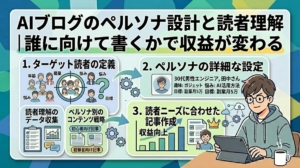
読者理解の全体像は、AIブログのペルソナ設計と読者理解で確認できます。
読者を決めると、文章を書くための判断基準ができる
「AIでブログを書く」というテーマには、基本の使い方、ツール選び、下書きの作成、事実確認、作業の改善など、さまざまな内容が含まれます。テーマだけを決めると、どれも必要に見えて記事の範囲が広がりがちです。
そこで「初めてAIで下書きを作る人が、指示する内容と確認する点を知る記事」と決めます。この場合は、基本の指示例と生成後の確認が中心になり、多数のツールの詳細比較は今回の主題から外せます。
読者像は、書く内容を選ぶための基準です。名前、年齢、趣味まで埋めることより、現在の状況・今回知りたいこと・すでに分かっていることを整理する方が、執筆の判断につながります。
ただし、読者が決まっていても、情報や根拠が不足していれば調査は必要です。書けない理由をすべて読者設定の問題と考えず、足りない材料や、まだ決めていない記事の範囲も確認しましょう。
誰に向けて書くかで判断しやすくなる5つのこと
1.必要な情報と、今回は扱わない情報を分けられる
読者が知りたいことを決めると、集めた情報がその疑問への答えに必要かを確認できます。調べた内容をすべて入れるのではなく、読者が判断や作業を進めるために必要なものから説明します。
たとえばAIへの指示文を知りたい人には、テーマや対象読者をどう伝えるかが必要です。AIの歴史を詳しく説明しても、今回の作業には直接役立たないかもしれません。背景説明を入れる場合も、答えを理解するために必要な範囲にします。
2.用語の説明と、手順の細かさを選べる
初めて使う人には、用語の意味や、作業の始め方が必要になることがあります。すでに使っている人には、基本説明を短くして、困っている工程の改善から説明できる場合があります。
「初心者だから何も知らない」「経験者だから用語は分かる」と決めつけず、その記事で必要な前提を整理しましょう。操作経験はあっても、料金の条件や生成文の確認には不慣れな人もいます。
3.見出しを、疑問に答える順番で並べられる
読者が何を確認してから進みたいかを考えると、見出しの順番を決めやすくなります。今回の答えを早い段階で伝え、その理解に必要な理由や手順、注意点を補いましょう。
たとえば下書き作成の記事なら、「最初に決める条件」「指示文の例」「出力の確認」「修正の依頼」という流れを検討できます。読者像が違えば、先に比較条件や失敗時の確認を置く構成も考えられます。
4.読者の状況に合う具体例を選べる
使える時間や環境を想定すると、例を具体化できます。短い時間で作業する人向けなら、構成案を整理する回と、下書きを確認する回を分けた進め方を例にできます。
具体例は読者が置き換えて考えるためのものです。想定した時間や条件を、自分の実績や読者全体の傾向として書かないようにしましょう。実際の記録がある場合も、その条件と確認できた範囲を示します。
5.次の記事や行動への案内を選べる
読み終えたあとに何ができるようになり、どんな疑問が残るかを考えると、内部リンクや行動の案内を選びやすくなります。まず使い方を知りたい人なら、料金比較より、最初の作業を試す案内が合うかもしれません。
商品紹介は、その商品が読者の疑問や用途に関係する場合に検討します。読者を決めたからといって、必ず広告が必要になるわけではありません。記事内で答えが得られるなら、そこで作業を始められる案内でも構いません。
同じテーマでも、読者によって構成は変わる
「AIをブログの下書きに使う」というテーマで、2つの読者像を比較します。以下は設計例であり、実際の利用者の傾向を示すものではありません。
| 項目 | 初めて下書きを作る人 | 作成済みの下書きを改善したい人 |
|---|---|---|
| 今回の疑問 | 何を指示し、どこを確認すればよいか | 説明の重複や読者とのずれをどう直すか |
| 先に示す答え | 指示する条件と、生成後の確認項目 | 問題箇所を分けて修正する手順 |
| 具体例 | テーマと読者を伝えた指示文 | 修正する段落と、修正の目的を伝える指示文 |
| 主な見出し | 条件の整理、指示例、出力の確認 | 点検、修正依頼、修正後の確認 |
| 次の行動 | 一つの見出しで下書きを試す | 下書きの一か所を修正して読み直す |
どちらもAIの記事ですが、同じ説明を同じ順番で並べる必要はありません。初めての人向けの記事に細かな編集の応用だけを入れたり、修正したい人向けの記事で基本説明を長く続けたりすると、今回の疑問へたどり着きにくくなります。
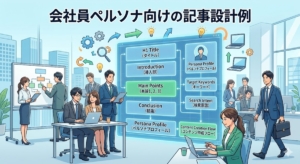
会社員の状況に合わせたタイトルや見出しを見たい場合は、会社員ペルソナ向けの記事設計例で、開始前・作業中・ツール見直し中の3例を確認できます。
書き始める前に、読者を3項目で決める
長いペルソナ設定で手が止まるなら、まずは現在の状況、今回の疑問、記事のゴールだけを書きます。名前や年齢は、その記事の説明に関係する場合に加えれば十分です。
【どんな状況の人か】
[どの作業や判断で困っているか]

【今回知りたいこと】
[この記事で答える中心の疑問]

【読み終えたらできること】
[判断や作業を具体的に]

【確認した材料】
[質問、検索語句、作業記録など]
※材料がなければ、未検証の想定と記入する。
記入例:初めてAIでブログの下書きを作る人が、何を指示すればよいかを知り、自分の記事の条件を一つの指示文にまとめられるようにする。
次に、この一文をもとに「必要な説明」「調べること」「今回は扱わないこと」を分けます。見出しを作り、中心の疑問へ答えているか確認してから本文を書き始めましょう。
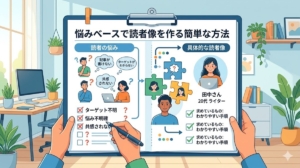
読者の困りごとを選ぶところから迷う場合は、悩みベースで読者像を作る簡単な方法で、場面・疑問・制約を整理する手順を確認できます。
読者を決めたあとに起こりやすい失敗
途中で別の読者向けの説明が混ざる
基本の使い方を説明していたのに、途中から専門的な設定や商品比較が中心になることがあります。追加したい情報が出てきたら、最初の読者メモへ戻り、今回の答えに必要かを確認します。
別の疑問として詳しく説明した方がよい内容は、関連記事に分けることも検討できます。ただし、その記事の答えを理解するために必要な説明まで、別記事へ追い出さないようにしましょう。
対象を絞るために、根拠のない設定を増やす
読者を絞るとは、架空の人物の収入や性格を詳しく作ることではありません。記事の内容が変わる困りごとや条件を選ぶことです。「この年齢ならこう考える」「会社員ならこの商品を買う」と決めつけないようにします。
検索語句や一件の相談から、属性や本音まで確定することもできません。確認した情報と想定を分け、分からないことは未確認のまま残してください。
一人の読者を想定すると、他の人に読まれないと考える
一人を思い浮かべる方法は、説明する場面を具体化するための補助です。その人だけにしか役立たない記事にする必要はありません。同じ疑問を持つ人が使えるように、適用できる条件と違う場合の注意点を示します。
広いテーマを扱うまとめ記事なら、複数の読者の目的を整理し、必要な場所を選べる構成にする方法もあります。すべての記事を同じ狭さに揃えるのではなく、記事の役割に合わせて対象範囲を決めましょう。
読者を決めても書けないときは、不足を分けて考える
| 止まっている状態 | 確認すること | 次に進める作業 |
|---|---|---|
| 何を説明するか決まらない | 今回の疑問と記事のゴールが具体的か | 答える疑問を一文にする |
| 見出しはあるが本文が書けない | 根拠や手順の情報が足りているか | 未確認の項目を調べる |
| 説明が長くなり続ける | 中心の疑問と別の話題が混ざっていないか | 必要な説明と補足を分ける |
| 具体例が浮かばない | 困っている場面や使える条件が見えるか | 一つの作業場面を想定し、例だと明示する |
| すでに似た記事がある | 読者の目的と答えが重複していないか | 既存記事の更新や対象範囲の見直しを検討する |
情報不足を、勢いのある表現で埋めないことも大切です。実際に確認していない体験や数値を作るのではなく、必要な資料を調べ、仮の例と実際の記録を区別して書きます。
仕上げに、読者の疑問へ答えているか確認する
- タイトルで約束した内容に、本文で答えているか。
- 対象読者と今回の疑問が、導入文から分かるか。
- 必要な用語や前提条件を説明しているか。
- 具体例の条件と、根拠が分かるか。
- 読み終えたあとに何を確認・実行すればよいか分かるか。
- 別の読者向けの話題が、中心の答えを見えにくくしていないか。
Google検索セントラルでも、想定するユーザーに役立つか、読み終えた人が目的を果たすための情報を得られるかを確認する考え方が示されています。読者設定を作ったかだけでなく、その人の疑問に答える内容へ反映できたかを点検しましょう。
参考:Google検索セントラル「ユーザーを第一に考えたコンテンツの作成」
まとめ|読者を決めて、執筆の選択肢を整理しよう
誰に向けて書くかを決めると、情報の範囲、説明の深さ、見出しの順番、具体例、次の案内を選ぶ基準ができます。記事が自動で完成するのではなく、執筆中に迷ったときに戻る場所ができると考えましょう。
- 現在の状況・今回の疑問・記事のゴールを短く書く。
- 中心の疑問へ答えるために必要な情報を選ぶ。
- 確認済みの情報と、設計上の想定を分ける。
- 本文が進まないときは、範囲と情報不足を分けて確認する。
- 仕上げに、読者が目的を果たせる内容か点検する。
まずは作成中の記事について、「どんな状況の人が、何を知り、何ができるようになる記事か」を一文で書いてみてください。その一文と見出しを比べると、調べることや削る補足を選びやすくなります。




コメント
コメント一覧 (2件)
[…] 変更日と修正箇所を記録し、まずは導入文や比較項目など一つの要素から見直すと、何を試したかを振り返りやすくなります。読者像の整理自体に迷う場合は、誰に向けて書くかを決めるだけで記事が書きやすくなる理由も参考にしてください。 […]
[…] 入口の記事で誰に向けて説明するか迷う場合は、誰に向けて書くかを決めるだけで記事が書きやすくなる理由で、読者に合わせた情報の選び方を確認してから進めましょう。 […]