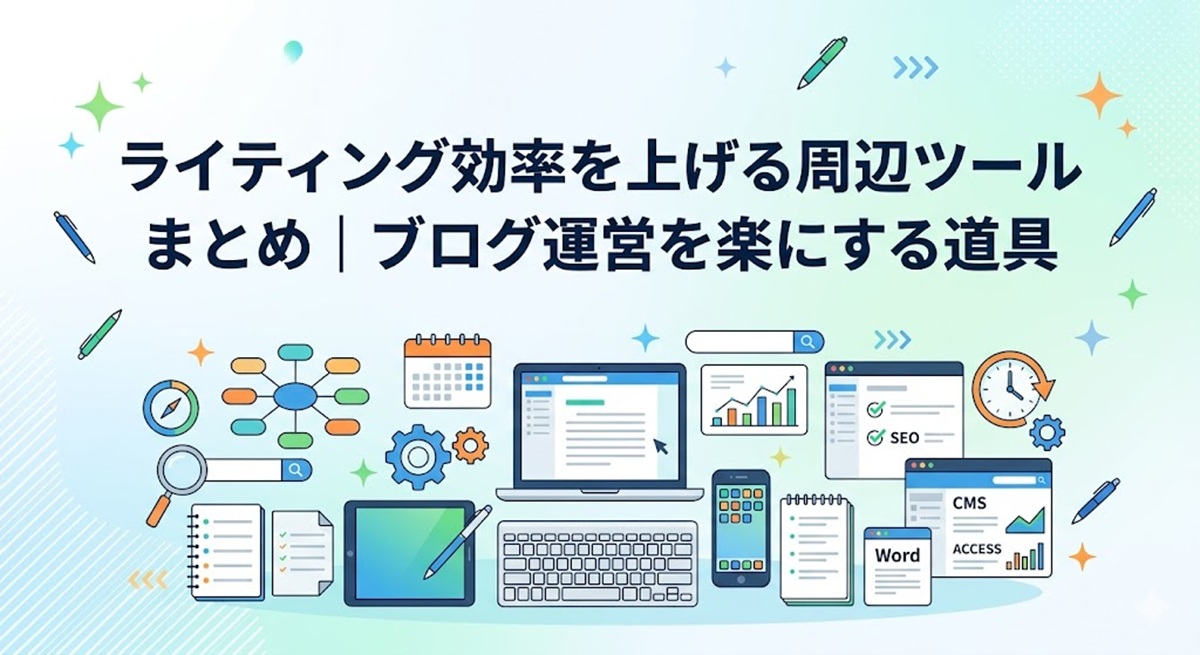
ブログの記事作成は、文章を書く時間だけでなく、情報収集、メモ、画像作成、校正、公開後の確認にも時間がかかります。こうした作業を支える周辺ツールを整理すると、記事制作の流れが見えやすくなり、同じ作業を何度もやり直す負担を減らせます。
この記事では、ブログ運営を楽にするツールを作業別に紹介します。最初から有料サービスをいくつも契約する必要はありません。今つまずいている工程をひとつ選び、無料で試せる機能から使ってみましょう。
AIブログを始めるためのサーバーやテーマなど、基本環境を確認したい方は、AIブログを最短で始めるおすすめ環境2026もご覧ください。
ブログ運営で使う周辺ツールの全体像
周辺ツールは、記事を書くアプリだけではありません。企画から公開後の改善まで、工程ごとに役割を分けると選びやすくなります。
| 作業 | ツールの例 | 役立つ場面 |
|---|---|---|
| ネタ・進行管理 | 表計算、タスク管理、カレンダー | 記事候補や締切、進捗を一覧にする |
| 情報収集・メモ | ブラウザー、メモ、ブックマーク | 出典や確認したい点を記録する |
| 執筆・下書き | 文書作成アプリ、音声入力、生成AI | 構成や下書きを作り、推敲する |
| 画像・図解 | 画像編集、デザイン、スクリーンショット | アイキャッチや説明用画像を整える |
| 校正・公開 | 文章校正、WordPressブロックエディター | 誤字や見出し、リンクを確認して投稿する |
| 公開後の確認 | アクセス解析、検索パフォーマンス確認 | 読まれ方を見て次の改善を考える |
1. ネタ出し・記事管理ツール
記事候補が増えると、「何を書く予定だったか」「どこまで進んだか」が分からなくなりがちです。表計算やタスク管理アプリに、記事タイトル、検索意図、想定読者、参考資料、進捗、公開予定日を記録しましょう。高機能な専用ツールを使わなくても、まずは一枚の一覧表で管理できます。
- アイデア:思いついた段階で記録
- 調査中:情報源と確認事項をメモ
- 執筆中:構成・下書き・担当作業を記録
- 確認待ち:事実、リンク、画像、表記をチェック
- 公開済み:公開日と更新候補を記録
管理項目を増やしすぎると、表を更新すること自体が負担になります。最初は「タイトル・読者の悩み・進捗・次にやること」の4項目だけでも十分です。
2. 情報収集・メモツール
調査で見つけた情報は、ページのURLだけでなく、何を確認したか、確認日、記事に使う内容も一緒に残します。あとから元ページを開いたときに、情報の意味を思い出しやすくなります。料金や仕様、制度など変わりやすい情報には、確認日も記録しましょう。
メモは記事ごとにまとめ、公式情報と個人の感想を区別します。生成AIの回答を出典として扱うのではなく、根拠となる公式ページや一次情報を自分で開いて確かめることが大切です。
3. 執筆・下書きツール
文章の下書きには、文書作成アプリやWordPressの編集画面を使えます。作業を分けたい場合は、文書アプリで構成と下書きを作り、事実確認と推敲を終えてからWordPressへ移す方法があります。WordPressのブロックエディターは、段落・見出し・画像・リストなどをブロック単位で組み立てる編集画面です。詳しくはWordPress公式のブロックエディターガイドで確認できます。
手で入力するのが負担なら、音声入力を試す方法もあります。Googleドキュメントには、対応ブラウザーで音声から入力・編集する機能があります。マイクやブラウザーの設定、利用環境によって使い方が異なるため、Googleドキュメントの音声入力ヘルプで条件を確認してください。
音声入力やAIで作った文章は、そのまま公開せず、自分で事実・表現・読者への分かりやすさを確認します。特に体験していないことを体験談のように書いたり、根拠のない数字や断定を加えたりしないようにしましょう。
4. 生成AIを執筆補助に使う
生成AIは、記事の構成案、見出し候補、言い換え、要約、チェックリスト作りなどの補助に使えます。作業を任せきりにするのではなく、「誰のどんな悩みに答える記事か」「何を調べたか」「どの形式で出してほしいか」を伝え、出力を編集する前提で使いましょう。
AIには「記事を書いて」だけでなく、読者・目的・根拠にする資料・避けたい表現も伝えると、確認しやすい下書きになります。
AIの有料プランや追加ツールを契約する前に、無料枠で必要な作業ができるか試します。使う頻度が少ない場合は、月額料金に見合う効果があるかを一か月単位で振り返りましょう。
5. 画像・図解を作るツール
画像編集・デザインツールは、アイキャッチ画像、手順図、比較表の補足などに使えます。記事の説明に必要な画像に絞ると、制作時間と管理の手間を抑えられます。素材を使うときは、商用利用、クレジット表記、加工の可否などライセンス条件を確認してください。
操作手順を説明するスクリーンショットでは、個人情報やログイン情報、通知などが写っていないか公開前にチェックします。画像内の文字が小さすぎないか、スマートフォンでも読み取れるかも確認しましょう。
6. 校正・公開チェックの道具
文章校正ツールは誤字や表記ゆれを見つける補助になりますが、提案が常に正しいとは限りません。人名、商品名、専門用語、文脈に合う表現は、元情報と照らし合わせて判断します。公開前には、少なくとも次の項目を目で確認しましょう。
- 検索した人の疑問に、記事の冒頭で答えているか
- 見出しの順番が自然で、同じ説明を繰り返していないか
- 数値・料金・仕様に確認元と確認時点があるか
- リンク先が正しく開き、リンク切れがないか
- 画像の権利・代替テキスト・表示サイズに問題がないか
- スマートフォン表示で表やボタンが見づらくないか
WordPressのブロックエディターでは、見出しや段落などを個別のブロックとして配置できます。公開前にプレビューを確認し、意図した順番や表示になっているかチェックしてください。
7. 公開後の分析・改善ツール
記事は公開して終わりではありません。検索で表示されたか、どんな検索語句で訪問されたか、記事内で読者が必要な情報を見つけられているかを確認し、次の改善につなげます。Google Search Consoleは、Google検索でのサイトのパフォーマンスを理解するためのツールとして案内されています。詳しくはGoogle検索セントラルのSearch Consoleガイドをご覧ください。
毎日数字を追う必要はありません。月に一度など定期的に、表示回数、クリック、検索語句、更新した記事を見直します。順位やアクセス数だけを追わず、情報の古さ、読者の疑問への回答、リンク切れなど改善できる点を探しましょう。
ツールを増やしすぎないための選び方
便利そうなツールを次々に導入すると、設定や操作を覚える時間が増え、かえって執筆が止まることがあります。候補を選ぶときは、次の順で考えると無理なく判断できます。
- 時間がかかっている作業を一つ特定する。
- 今使っているアプリや無料機能で解決できないか確認する。
- 候補を一つだけ試し、実際に作業時間やミスが減るか記録する。
- 継続する価値があれば導入し、使わなければ解約・削除する。
- 個人情報や記事の未公開情報を入力する前に、利用規約とデータ設定を確認する。
ツール導入で見落としやすい注意点
- 費用:無料期間後の料金、年払い、更新日、自動更新を確認する。
- データ:書いた文章や画像をエクスポートできるか、サービス終了時に移行できるか確認する。
- 権利:画像・フォント・テンプレートの利用条件を確認する。
- セキュリティ:パスワードを使い回さず、必要な権限だけ共有する。
- AI出力:事実関係、引用、個人情報、著作権に配慮して人が確認する。
ブログ環境を整えるためにサーバーも比較したい方は、ConoHa WINGの公式サイトでプランや契約条件を確認できます。サーバーやテーマを含めた立ち上げ費用は、AIブログ初心者向けの初期費用シミュレーションをご覧ください。WordPressに最初に入れるプラグインを知りたい方は、AIブログで最初に入れるべきプラグインまとめも参考になります。
ブログ周辺ツールのまとめ
ブログ運営では、ネタ管理、調査、執筆、画像、校正、公開後の分析など、いくつもの作業がつながっています。すべてを高機能な有料ツールでそろえるのではなく、いま時間がかかっている工程から一つずつ整えるのが続けやすい方法です。
まずは記事候補と進捗を一覧にし、調査元を記録して、執筆から公開までの流れを作りましょう。そのうえで、必要なら音声入力、AI、画像編集などを追加します。ブログの基本環境から見直したい場合は、AIブログ環境の選び方もあわせてご確認ください。
ブログを始めるサーバーを検討中の方へ
記事を書く環境を整えるなら、WordPressを運営するサーバーも比較しておきましょう。料金だけでなく、契約期間、更新後の費用、ドメイン特典、サポート内容を確認して、自分の運営計画に合うサービスを選んでください。
※本記事には広告リンクが含まれます。サービスの料金・機能・利用条件は変更される場合があります。契約前に公式サイトで最新情報をご確認ください。








コメント
コメント一覧 (1件)
[…] キーワードを調べた後の執筆や運営作業を効率化したい方は、ライティング効率を上げる周辺ツールまとめも参考にしてください。ブログの立ち上げにかかる費用は、AIブログ初心者向けの初期費用シミュレーションで整理しています。 […]